Sobre esta Configuração
Esta configuração permite que um computador administrativo funcione como um terminal independente para emissão de NF-e (DANFE), sem interferir com as operações do caixa. O terminal terá acesso compartilhado aos diretórios de arquivos fiscais e poderá efetuar fechamentos de pedidos e emissões de notas de forma autônoma.
Permite que o setor administrativo trabalhe de forma independente na emissão de NF-e mantendo a integridade dos arquivos para a contabilidade.
Requisitos Essenciais
Passos de Configuração
No computador de caixa, compartilhe os seguintes diretórios na rede:
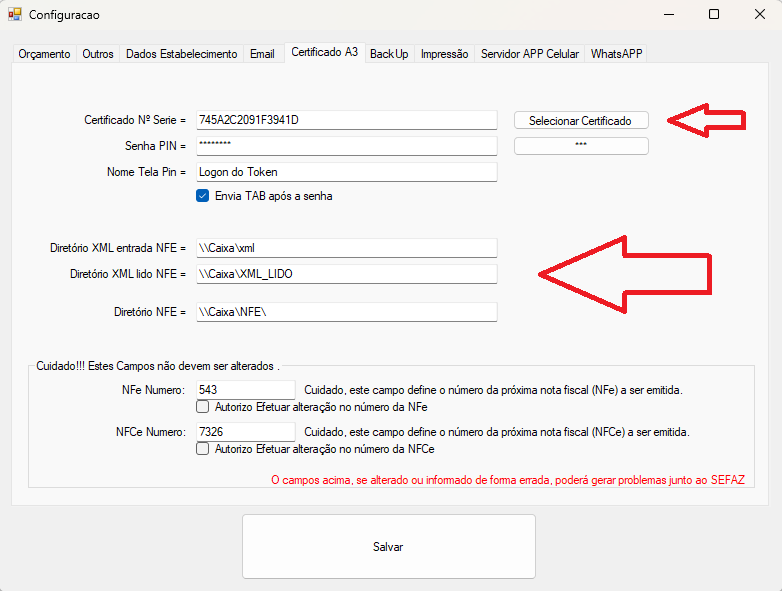
No computador administrativo, acesse Financeiro → Configuração → Aba "Certificado" e configure:
- Diretório XML de Entrada: Caminho de rede para C:\WellLoja\XML do caixa
- Diretório XML Lido: Caminho de rede para C:\WellLoja\XML_LIDO do caixa
- Diretório NF-e: Caminho de rede para C:\WellLoja\NFE do caixa
- Certificado Digital: Instale e configure conforme instruções
https://welltec.com.br/ajuda/ajuda_Instalar_Certificado/index.html
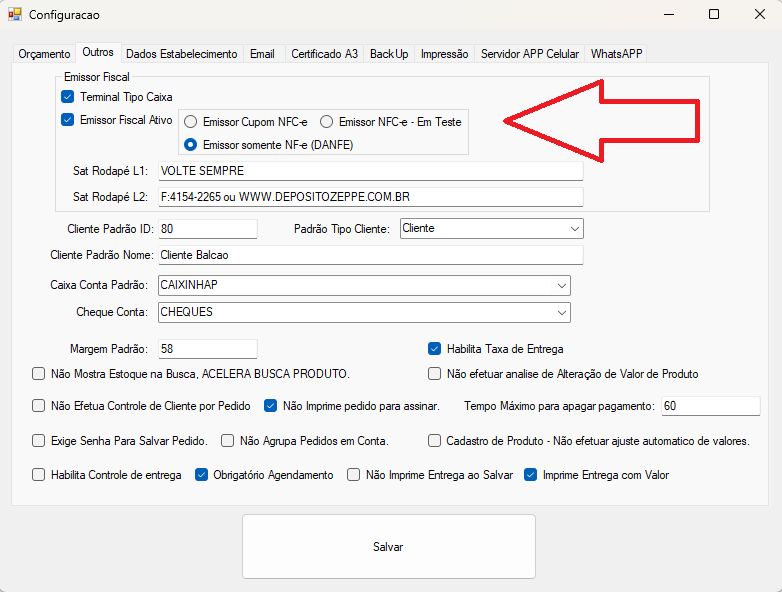
Ainda no Financeiro, acesse a aba "Outros" e selecione as seguintes opções:
- Terminal Tipo Caixa: Marque esta opção
- Emissor Fiscal Ativo: Marque esta opção
- Emissor somente NF-e (DANFE): Selecione esta opção para emissão exclusiva de NF-e
No final, no menu Financeiro, clique em Salvar para armazenar todas as configurações realizadas.
Seu terminal administrativo está configurado e pronto para operar de forma independente na emissão de NF-e.
O Que Seu Terminal Poderá Fazer
- Efetuar fechamento de pedidos de forma independente
- Emitir NF-e (DANFE) sem depender do caixa
- Manter os arquivos no computador de caixa para envio correto à contabilidade
- Baixar NF-e de compra diretamente do SEFAZ
- Dar entrada de produtos no sistema
- Trabalhar em paralelo com as operações do caixa
Os arquivos gerados serão mantidos sincronizados com o computador de caixa através do compartilhamento de diretórios, garantindo a integridade dos dados fiscais.
Dicas Importantes
🔒 Segurança em Rede
Garanta que os diretórios compartilhados tenham permissões adequadas de acesso. Apenas computadores autorizados devem ter acesso ao compartilhamento.
🔌 Conectividade
Verifique que o computador administrativo tem acesso permanente ao compartilhamento de rede. Qualquer interrupção pode afetar as operações.
📋 Sincronização
Ambos os terminais (caixa e administrativo) devem estar configurados com as mesmas informações de certificado e diretórios para manter a sincronização.
Precisa de ajuda técnica? Entre em contato com o suporte técnico do WellLoja ou com o técnico responsável pela sua rede para auxílio no compartilhamento de diretórios.