
Sistema Welltec
Configurar Backup - Wellloja
Configurar Backup - Wellloja
Manter um backup das configurações do seu Wellloja é essencial para garantir a segurança dos seus dados e facilitar a recuperação em caso de imprevistos. Siga este guia para configurar e gerenciar seus backups.
Acesse o módulo de configuração através do menu principal
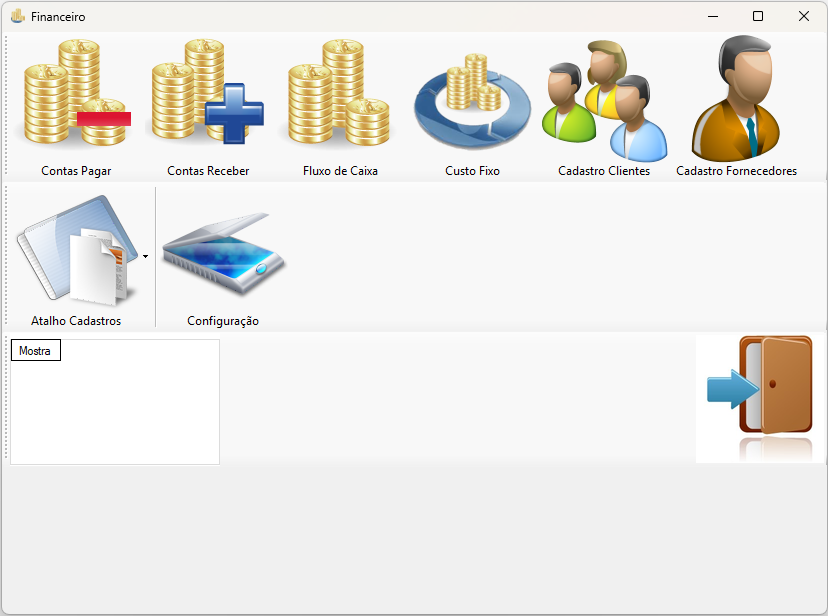
📋 Módulos disponíveis: Contas Pagar, Contas Receber, Fluxo de Caixa, Custo Fixo, Cadastro Clientes, Cadastro Fornecedores, Atalho Cadastros e Configuração. Clique em "Configuração" para acessar as opções de backup.
Siga este guia detalhado para configurar e gerenciar seus backups do Wellloja
Iniciando o processo de configuração de backup
Inicie o aplicativo Wellloja em seu computador
No menu principal, clique em "Well-Financeiro" para acessar o módulo
Na interface principal, procure e clique no ícone de "Configuração"
💡 Dica: O ícone de "Configuração" é geralmente representado por uma engrenagem ou ferramenta. Clique nele para acessar as opções de backup.
Acessando as opções de backup nas configurações
Dentro da janela de configurações, você verá várias abas disponíveis:
Orçamento
Outros
Dados Estabelecimento
Certificado A3
BackUp (Selecione esta aba)
Clique na aba "BackUp" para acessar todas as opções relacionadas ao backup automático do sistema.
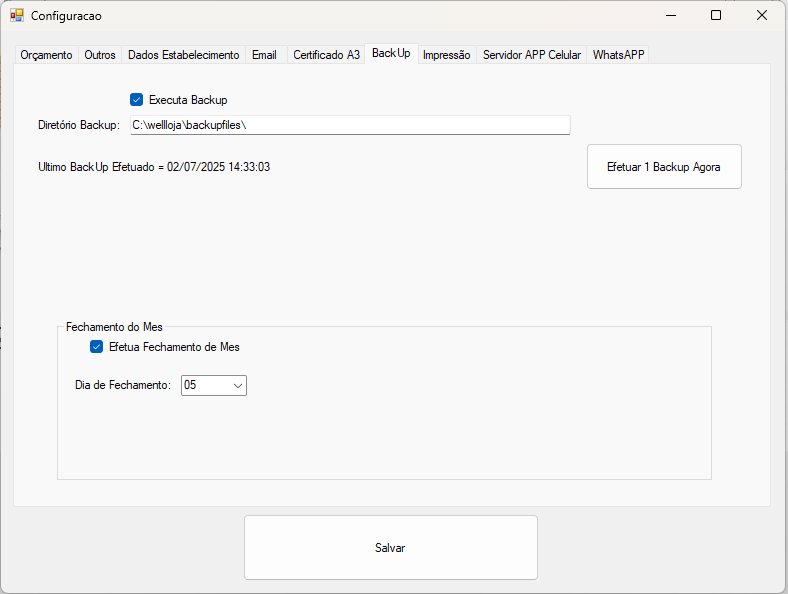
📝 Aba BackUp: Aqui você encontrará todas as opções para configurar o backup automático
💾 Opções visíveis: Executar BackUp, Diretório BackUp, Último BackUp efetuado
Definindo as configurações essenciais do backup
Marque a caixa de seleção "Executar BackUp" para habilitar a função de backup automático.
🔲 Checkbox: Quando marcado, o sistema realizará backup automaticamente
Configure o diretório onde os arquivos de backup serão salvos:
Clique no botão "..." ao lado do campo "Diretório BackUp"
Selecione uma pasta segura e de fácil acesso
Recomenda-se usar um dispositivo de armazenamento externo
Como funciona o backup automático do sistema
O sistema Wellloja é configurado para realizar o backup uma vez ao dia, garantindo que suas informações estejam sempre atualizadas.
O processo de backup automático ocorre sempre que você abre o aplicativo Wellloja. Isso garante que suas configurações mais recentes sejam salvas regularmente.
💡 Vantagem: Você não precisa se lembrar de fazer backup manualmente - o sistema cuida disso automaticamente!
Se necessário, você pode executar um backup imediatamente clicando no botão "Efetuar 1 BackUp Agora" na tela de configuração.
Finalizando e aplicando as configurações de backup
Após configurar o local e ativar o backup, é crucial que você clique no botão "Salvar" para aplicar as alterações.
⚠️ Importante: Se você não salvar, as configurações não serão efetivadas!
Uma caixa de diálogo de confirmação aparecerá
Clique em "OK" para finalizar o processo
As configurações de backup estarão ativadas
Proteção adicional dos seus dados de backup
Embora o Wellloja salve o backup em um diretório local, é altamente recomendável que você copie esses arquivos para um local ainda mais seguro e externo ao seu computador.
🛡️ Proteção: Isso protege seus dados em caso de falha do computador, vírus ou outros problemas técnicos.
Pendrive: Portátil e prático para backup local
Disco Rígido Externo: Maior capacidade de armazenamento
Armazenamento em Nuvem: Google Drive, Dropbox, OneDrive
Navegue até o diretório que você definiu para o backup
Selecione todos os arquivos de backup gerados
Copie para o seu local de armazenamento seguro escolhido
Inclua os Diretórios "C:\WellLoja\NFE" , "C:\WellLoja\NFCe", "C:\WellLoja\XML" e "C:\WellLoja\XML_LIDO" na sua rotina de backup externo.
Abrir Wellloja → Well-Financeiro → Configuração → BackUp
Marcar "Executar BackUp" → Definir Diretório → Salvar
Copiar arquivos para local seguro externo
O sistema realiza backup automaticamente a cada abertura do aplicativo, garantindo que seus dados estejam sempre atualizados.
Sempre clique em "Salvar" após configurar o backup. Sem salvar, as configurações não serão aplicadas.
Sempre mantenha uma cópia dos backups em local externo (pendrive, HD externo, nuvem) para proteção adicional.
Escolha um diretório de fácil acesso mas seguro para os backups. Evite pastas temporárias ou que possam ser excluídas acidentalmente.
Se você encontrou alguma dificuldade no processo de configuração de backup, temos suporte disponível.
Envie suas dúvidas detalhadas para nossa equipe de suporte técnico.
suporte@welltec.com.brVisite nosso site para mais informações sobre produtos e serviços.
www.welltec.com.br