
Sistema Welltec
Geração de Crédito por Devolução
Geração de Crédito por Devolução
Este guia irá demonstrar como processar uma devolução de mercadoria e gerar um crédito para o cliente, que poderá ser utilizado em futuras compras. O processo inclui desde a localização do pedido original até a utilização do crédito gerado.
Tela principal mostrando o processo de devolução com geração de crédito
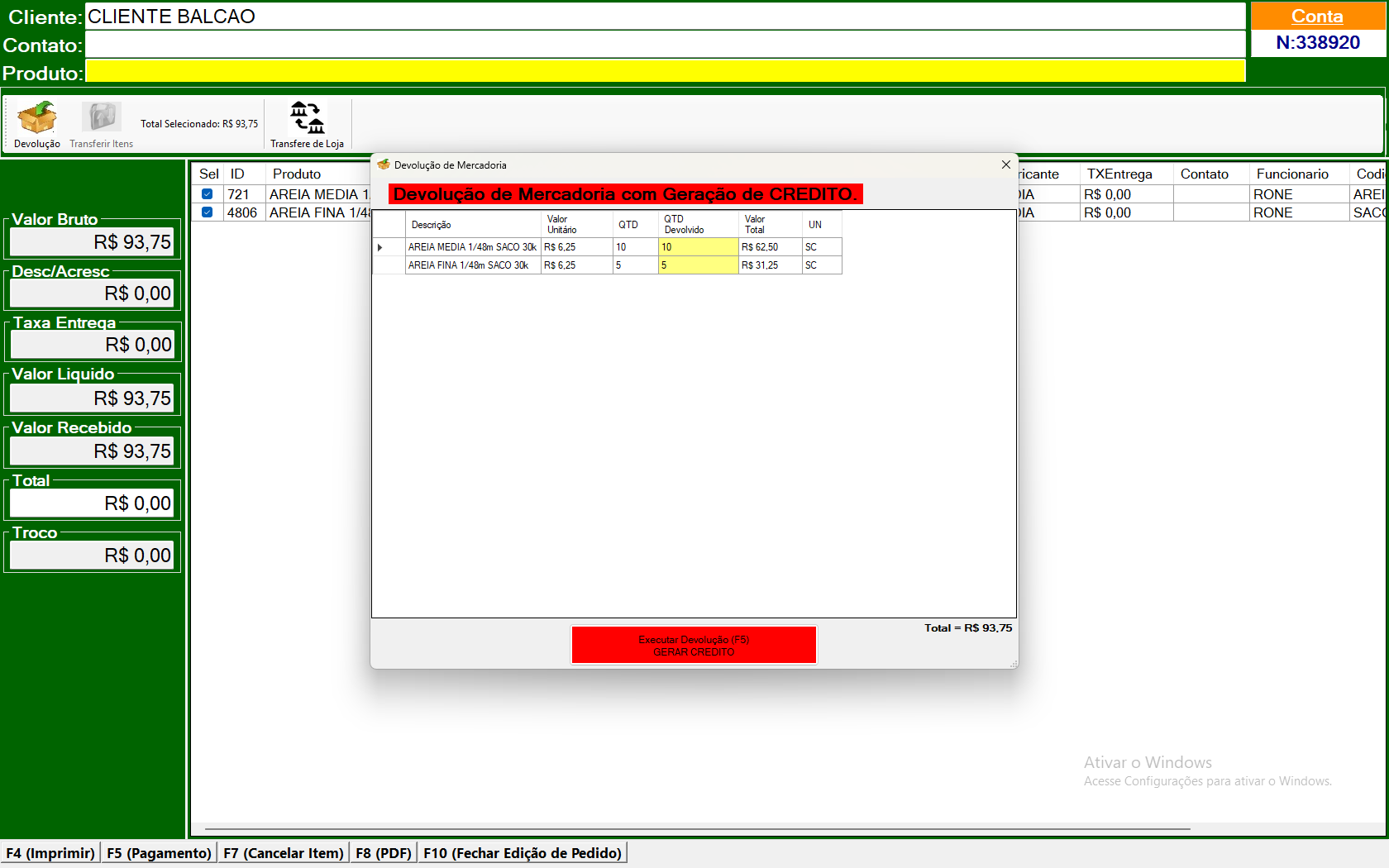
📋 Elementos visíveis: Cliente: CLIENTE BALCAO, lista de produtos com valores, janela modal "Devolução de Mercadoria com Geração de CRÉDITO" mostrando os itens selecionados para devolução com quantidade e valores unitários.
Siga este guia detalhado para processar devoluções e gerar créditos para seus clientes
Localizando e abrindo o pedido que será processado para devolução
Inicie o sistema de vendas e acesse a funcionalidade de consulta de pedidos
Use os critérios de busca (número do pedido, nome do cliente, data) para encontrar o pedido específico que contém os itens a serem devolvidos
Clique sobre o pedido desejado para abri-lo e visualizar todos os itens vendidos
💡 Dica: Você pode localizar pedidos por diferentes critérios: número do cupom, nome do cliente, data da venda ou valor total. Use os filtros disponíveis para encontrar rapidamente.
Ativando os botões de devolução e transferência de itens
Com o pedido aberto na tela, pressione a tecla F6 para habilitar as funcionalidades especiais do sistema.
💡 Resultado: Os botões de "Devolução" e "Transferência de Itens" ficarão disponíveis e ativos na interface.
Botão Devolução: Para processar devoluções de itens
Transferência de Itens: Para mover itens entre pedidos
Seleção de Itens: Capacidade de selecionar itens específicos
Sem pressionar F6, os botões de devolução permanecerão desabilitados. Esta é uma medida de segurança para evitar devoluções acidentais.
Escolhendo quais produtos serão devolvidos pelo cliente
Na lista de produtos do pedido, clique nos itens que o cliente deseja devolver. Você pode selecionar múltiplos itens mantendo pressionada a tecla Ctrl.
💡 Dica: Os itens selecionados ficarão destacados visualmente para facilitar a identificação.
Verificar se o item está em condições para devolução
Confirmar a quantidade que será devolvida
Verificar se há política específica para o produto
• Apenas itens em bom estado podem ser devolvidos
• Verificar prazo de devolução da sua política comercial
• Confirmar com o cliente os motivos da devolução
Iniciando o processo de devolução dos itens selecionados
Com os itens selecionados, clique no botão "Devolução" que foi habilitado após pressionar F6. Este botão estará visível na interface.
💡 Resultado: Uma nova janela será aberta com o título "Devolução de Mercadoria com Geração de CRÉDITO".
A janela mostrará os itens selecionados com as seguintes informações:
Descrição: Nome do produto
Valor Unitário: Preço do produto
QTD Devolvida: Quantidade sendo devolvida
UN: Unidade de medida
Nesta janela você poderá revisar todos os detalhes antes de prosseguir e fazer ajustes nas quantidades se necessário.
Ajustando as quantidades de acordo com o que o cliente está devolvendo
Na janela de devolução, você pode alterar a quantidade no campo "QTD Devolvida" para refletir exatamente o que o cliente está devolvendo.
💡 Importante: A quantidade devolvida não pode ser maior que a quantidade originalmente vendida.
Se vendeu 10 unidades e cliente devolve 3: altere para 3
Para devolução parcial: ajuste para quantidade real devolvida
Para devolução total: mantenha a quantidade original
• Confirmar fisicamente as quantidades com o cliente
• Verificar se todos os itens estão em condições adequadas
• Documentar motivos da devolução quando necessário
• Calcular automaticamente o valor total do crédito
Processando a devolução e gerando o crédito
Após verificar e ajustar as quantidades, execute a devolução pressionando a tecla F5 ou clicando no botão "Executar Devolução".
⚙️ Processamento: O sistema processará a devolução, retornará os itens ao estoque e gerará o crédito para o cliente.
Retorna os produtos ao estoque
Calcula o valor total do crédito
Gera um ID único para o crédito
Registra a operação no sistema
Após a execução, o sistema confirmará que a devolução foi processada com sucesso e estará pronto para imprimir o comprovante de crédito.
Gerando o comprovante com ID e valor do crédito
O sistema automaticamente imprimirá o Crédito de Devolução contendo todas as informações necessárias para o cliente utilizar o crédito.
Identificador único: Número exclusivo do crédito no sistema
Valor do crédito: Montante disponível para uso
Data de geração: Quando o crédito foi criado
Cliente: Nome do cliente proprietário do crédito
• Guardar o comprovante em local seguro
• O ID é necessário para utilizar o crédito
• Verificar prazo de validade (se aplicável)
• Uma vez usado, o ID não será mais válido
Utilizando o crédito gerado em futuras compras
Quando o cliente realizar uma nova compra e quiser usar o crédito, acesse a tela de Efetuar Pagamento (similar ao processo de emissão de cupom fiscal).
Na lista de formas de pagamento, selecione "Crédito Loja". O sistema solicitará o ID do crédito.
Digite o ID do crédito fornecido pelo cliente
O sistema validará e mostrará o valor disponível
Confirme o uso do crédito no pagamento
• Uso total: Se o valor da compra = valor do crédito, o ID é consumido totalmente
• Uso parcial: Se o valor da compra < valor do crédito, um novo crédito é impresso com o saldo restante e novo ID
• Complemento: Se o valor da compra > valor do crédito, o cliente paga a diferença com outro meio
Uma vez utilizado, o ID do crédito não será mais aceito pelo sistema. Cada crédito tem uso único para garantir segurança.
Localizar pedido → F6 para habilitar
Selecionar itens → Clicar Devolução
Corrigir quantidades → F5 executar
Gerar crédito → Usar em vendas
ID Único: Cada crédito recebe um identificador exclusivo
Valor Exato: Corresponde ao valor dos itens devolvidos
Comprovante: Impressão automática com dados do crédito
Forma de Pagamento: "Crédito Loja" nas opções de pagamento
Saldo Restante: Novo crédito se valor não for totalmente usado
Uso Único: ID consumido após utilização
Sempre pressione F6 após abrir o pedido para habilitar os botões de devolução. Sem esta ação, as opções permanecerão desabilitadas.
Sempre confirme fisicamente as quantidades sendo devolvidas. Ajuste no sistema para refletir exatamente o que está sendo processado.
Oriente o cliente a guardar o comprovante de crédito com cuidado. O ID é necessário para utilizar o crédito em futuras compras.
IDs utilizados não podem ser reutilizados. Esta medida garante a segurança e evita fraudes no sistema de créditos.
Facilita o processo de devolução
Mantém o valor como crédito na loja
Incentiva retorno do cliente
Evita reembolsos em dinheiro
Mantém fluxo de caixa positivo
Facilita conciliação contábil
Retorno automático ao estoque
Controle preciso de quantidades
Rastreabilidade completa
Se você encontrou alguma dificuldade no processo de geração de crédito por devolução, temos suporte disponível.
Envie suas dúvidas detalhadas para nossa equipe de suporte técnico.
suporte@welltec.com.brVisite nosso site para mais informações sobre produtos e serviços.
www.welltec.com.br