
Sistema Welltec
Emitir Cupom Fiscal
Emitir Cupom Fiscal
Guia completo para emissão de cupom fiscal eletrônico no sistema WellCaixa, desde a localização do pedido até a impressão final
Siga este guia detalhado para emitir cupons fiscais de forma rápida e eficiente
Acesse e selecione o pedido para emissão do cupom fiscal
Na tela de geração de Orçamento, pressione a tecla F6 para abrir a lista de pedidos
Escolha entre Pedidos Balcão ou Pedidos Pedura (clientes cadastrados)
Selecione o pedido desejado e pressione Enter para abrir
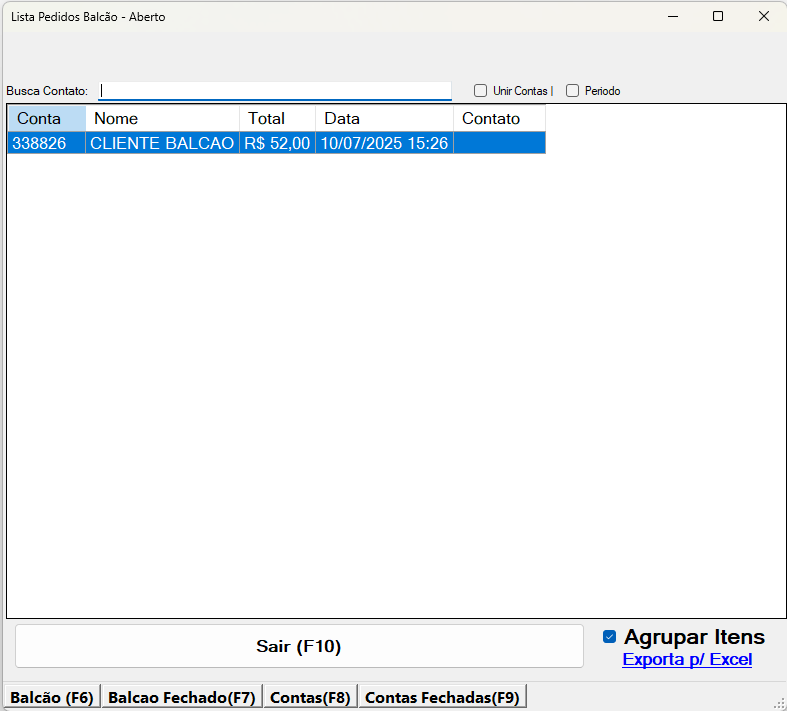
💡 Dica: A lista mostra pedidos com informações como conta, nome do cliente, valor total e data. Use as opções no rodapé para navegar.
Configure as formas de pagamento do pedido
Pressione F5 para iniciar a tela de "Pagamento"
Digite o número da forma de pagamento (1-11) e pressione Enter
Se cartão, selecione a operadora (Cielo, Rede, etc.)
Entre com o valor referente à forma de pagamento escolhida
Repita os passos até completar o valor total do pedido
Quando selecionar cartão de débito ou crédito, escolha a operadora:
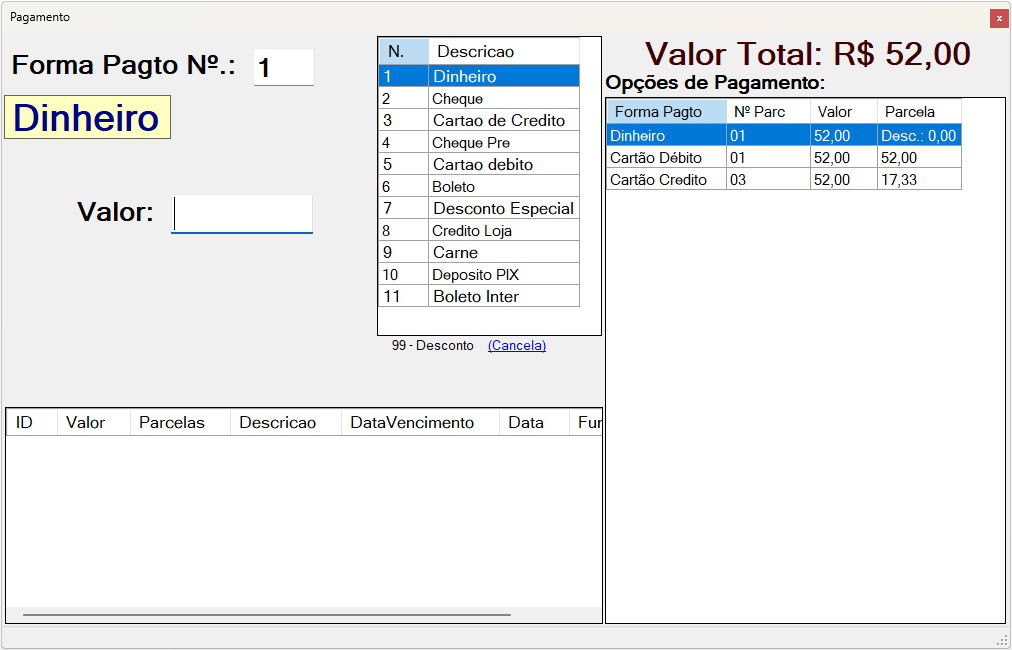
💰 Valor Total: R$ 52,00 - Exemplo com pagamento em dinheiro selecionado
📝 Sistema Personalizável: As formas de pagamento são configuráveis pelo administrador do sistema
🔄 Fluxo: Digite o número da forma → Se cartão, escolha operadora → Informe valor → Pressione Enter
Informar CPF ou CNPJ do cliente (opcional)
Após entrar com o valor total do pedido, a tela de "Pagamento" fechará e aparecerá a tela para digitação do CPF ou CNPJ.
Digite o CPF ou CNPJ do cliente
Ou simplesmente pressione Enter para pular esta etapa
A informação do CPF/CNPJ é opcional e pode ser utilizada para programas de nota fiscal da Secretaria da Fazenda, como a Nota Fiscal Paulista.
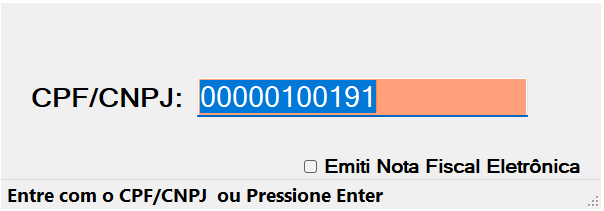
📝 Campo destacado: O campo azul permite a digitação do CPF/CNPJ do cliente para emissão da nota fiscal eletrônica.
Após a emissão do cupom, aparecerá uma tela com as opções de impressão ou envio por email.
O cupom será emitido automaticamente pelo sistema
Aparecerá a tela com opções de impressão
Digite o número da opção desejada
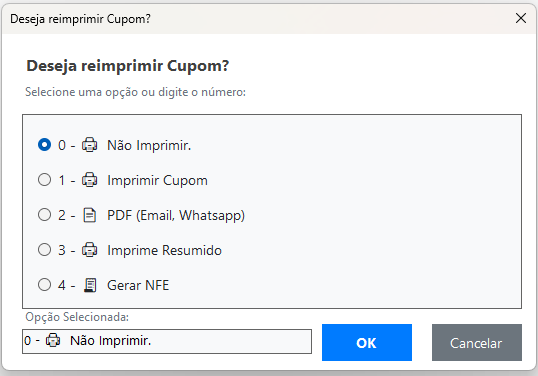
📋 Opções: A tela apresenta 5 opções numeradas para impressão e geração de documentos
✅ Recomendação: Para impressão padrão, escolha a opção "1" - Imprimir Cupom
Pressione F6 e selecione o pedido
Pressione F5 e configure as formas de pagamento
Digite o documento ou pressione Enter
Escolha a opção de impressão desejada
Você pode usar várias formas de pagamento para um mesmo pedido. Repita o processo até completar o valor total.
Use a opção "PDF (Email, WhatsApp)" para enviar o cupom digital diretamente para o cliente.
Memorize as teclas F5 (Pagamento) e F6 (Abrir Pedido) para agilizar o processo de emissão.
Para clientes que precisam de Nota Fiscal Eletrônica, use a opção "4 - Gerar NFE" na tela de impressão.
Se você encontrou alguma dificuldade no processo de emissão do cupom fiscal, temos suporte disponível.
Envie suas dúvidas detalhadas para nossa equipe de suporte técnico.
suporte@welltec.com.brVisite nosso site para mais informações sobre produtos e serviços.
www.welltec.com.br