Sistema Welltec
Gerar Nota de Devolução - WellGerador
Gerar Nota de Devolução - WellGerador
Guia completo para emissão de notas fiscais de devolução utilizando o aplicativo WellGerador. Siga os passos para garantir que sua nota de devolução seja gerada corretamente.
Acesse o módulo correto para gerar sua nota de devolução
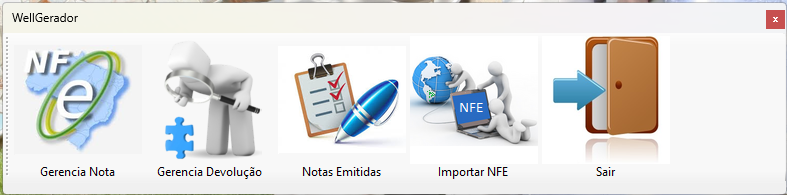
📋 Módulos disponíveis: Gerência Nota, Gerência Produto, Nota Emitida, Importar NFE e Sair. Para devolução, utilize "Gerência Nota".
Siga este guia detalhado para emitir notas de devolução de forma correta e eficiente
Abra o WellGerador e acesse o módulo correto
Localize e clique no ícone do aplicativo WellGerador em sua área de trabalho ou menu iniciar
No menu principal, clique em "Gerência Nota" para acessar a área de emissão de notas fiscais
Dentro do módulo, procure pela opção de "Nota de Devolução" ou similar
💡 Dica: O WellGerador possui interface intuitiva com ícones visuais para cada funcionalidade. Clique em "Gerência Nota" para iniciar o processo.
Identificar o recebedor da devolução (fornecedor)
Na tela de criação da nota, você precisará selecionar para quem a nota de devolução será emitida. Este será o fornecedor ou a empresa para a qual o produto está sendo devolvido.
Pesquise pelo nome da empresa
Ou busque pelo CNPJ do fornecedor
Confirme os dados do destinatário selecionado
Certifique-se de que o destinatário é exatamente o mesmo fornecedor da nota fiscal de compra original.
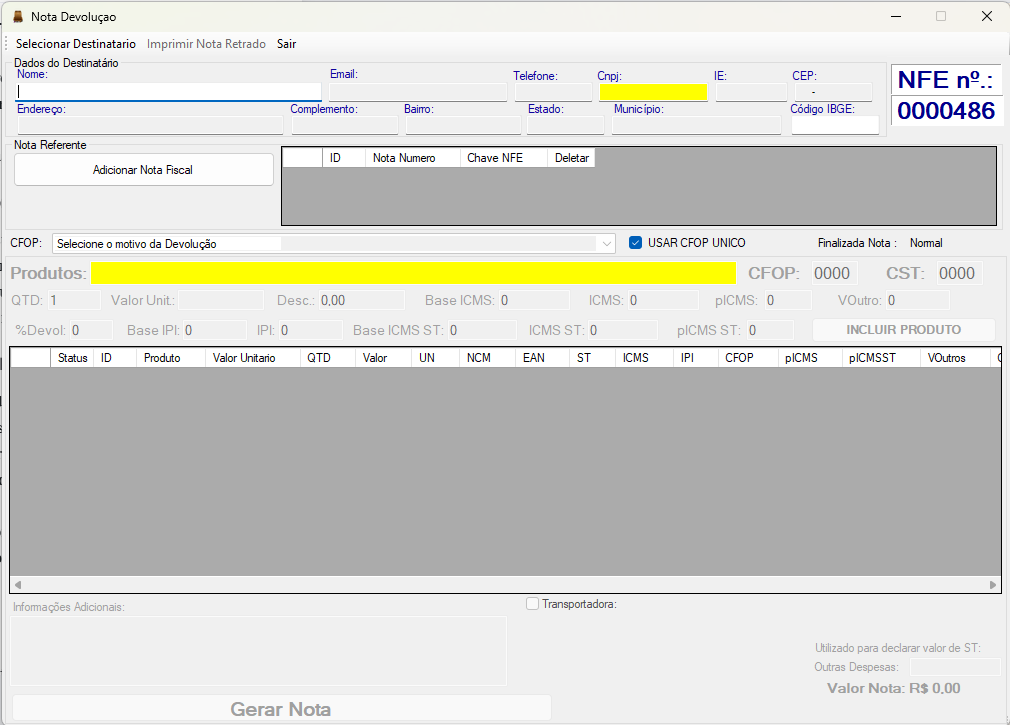
📝 Campo destacado: A área em amarelo mostra os campos para inserir dados do destinatário
🔢 NFE nº: O sistema gera automaticamente o número da nota de devolução
Vincular a nota fiscal original do produto
É fundamental vincular a nota fiscal de compra original do produto que está sendo devolvido. Isso garante a rastreabilidade e conformidade fiscal.
Procure por "Adicionar Nota Fiscal" ou "Vincular NF-e de Origem"
Insira a chave de acesso da NF-e de compra (44 dígitos)
Ou pesquise pela nota no sistema usando número ou data
Ajustar o Código Fiscal de Operações para devolução
O CFOP (Código Fiscal de Operações e Prestações) é um código numérico que identifica a natureza da circulação da mercadoria. Para notas de devolução, o CFOP deve ser específico.
É crucial que você consulte:
O destinatário da devolução (seu fornecedor)
Ou seu contador para confirmar o CFOP correto
O CFOP correto pode variar dependendo do estado e da natureza da operação.
Escolher itens e definir quantidades para devolução
Na lista de produtos da nota fiscal de compra vinculada, selecione o(s) produto(s) que deseja devolver
Para cada produto selecionado, insira a quantidade exata que está sendo devolvida
Verifique os valores unitários que são automaticamente carregados da nota original
Certifique-se de que a quantidade esteja correta para evitar divergências de estoque. A quantidade de devolução não pode ser maior que a quantidade originalmente comprada.
Finalizar e emitir a nota fiscal de devolução
Antes de finalizar, revise cuidadosamente todas as informações inseridas:
Destinatário: Dados corretos do fornecedor
Nota fiscal de compra: Corretamente vinculada
CFOP: Código adequado para devolução
Produtos e quantidades: Informações precisas
Clique no botão "Gerar Nota" ou "Emitir NF-e"
O WellGerador processará as informações
Será criado o arquivo XML da nota de devolução
Gerar documento para acompanhar a mercadoria
Após a geração, o sistema oferece a opção de imprimir o DANFE (Documento Auxiliar da Nota Fiscal Eletrônica).
Clique em "Imprimir" para gerar o DANFE
Tenha uma cópia física para acompanhar a mercadoria
Anexe o DANFE ao produto devolvido
O DANFE é obrigatório para o transporte da mercadoria devolvida. Sem ele, a mercadoria pode ser retida pela fiscalização.
Abrir WellGerador → Gerência Nota
Destinatário → Nota Original → CFOP
Produtos e quantidades para devolução
Gerar nota e imprimir DANFE
Sempre consulte seu fornecedor ou contador para confirmar o CFOP adequado. O código varia conforme estado e tipo de operação.
A vinculação com a nota fiscal de compra original é obrigatória para garantir a rastreabilidade fiscal.
Confira sempre as quantidades para evitar divergências de estoque. A quantidade não pode ser maior que a originalmente comprada.
Sempre imprima o DANFE para acompanhar a mercadoria devolvida. É obrigatório para o transporte.
Se você encontrou alguma dificuldade no processo de geração da nota de devolução, temos suporte disponível.
Envie suas dúvidas detalhadas para nossa equipe de suporte técnico.
suporte@welltec.com.brVisite nosso site para mais informações sobre produtos e serviços.
www.welltec.com.br