
Sistema Welltec
Inserir Número de Pedido e Item
Inserir Número de Pedido e Item
Este guia irá demonstrar como associar números de item e de pedido a produtos específicos dentro de um pedido de cliente em seu sistema de vendas. Este procedimento é útil para rastreamento e organização de pedidos complexos.
Tela principal mostrando o pedido do cliente com detalhes de produtos
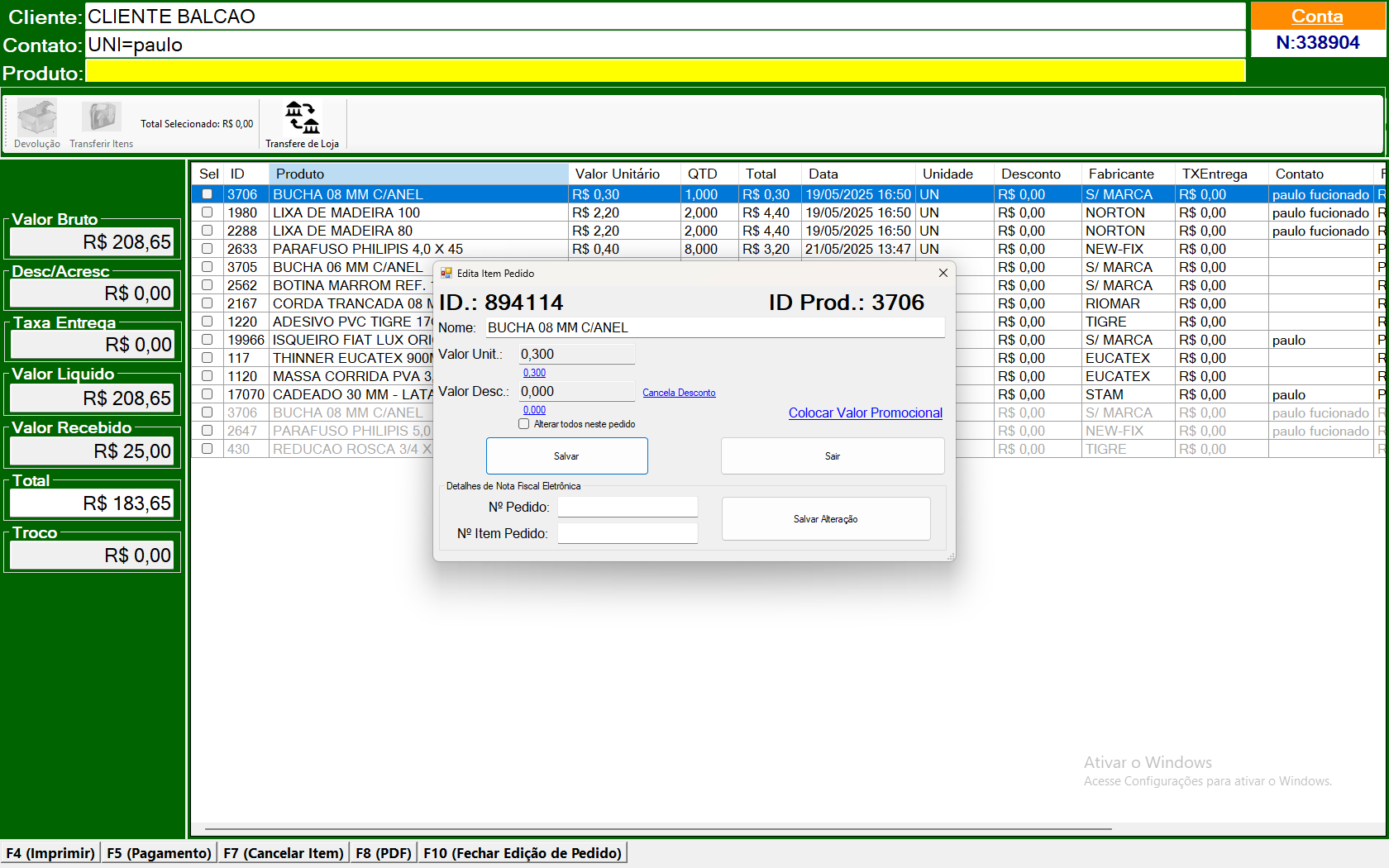
📋 Elementos visíveis: Cliente: CLIENTE BALCAO, Contato: UNI=paulo, lista de produtos com valores, totais do pedido e uma janela modal para inserir "Detalhes de Nota Fiscal Eletrônica" com campos para Nº Pedido e Nº Item Pedido.
Siga este guia detalhado para associar números de pedido e item aos produtos em seu sistema
Preparando para associar informações ao item específico
Certifique-se de que o pedido do cliente relevante esteja aberto e visível na sua tela
Para começar a associar informações, clique duas vezes sobre o item específico do pedido ao qual você deseja adicionar o número do pedido e o número do item
Uma nova tela ou janela modal será aberta automaticamente para inserção dos dados
💡 Observe: Na lista de produtos, você pode ver diversos itens como "BUCHA 08 MM C/ANEL", "LIXA DE MADEIRA 100", etc. Clique duas vezes em qualquer item para abrir a janela de detalhes.
Preenchendo os campos de número de pedido e item
Uma nova tela ou janela será aberta, onde você encontrará campos dedicados para inserir as informações do pedido.
💡 Campos disponíveis: A janela modal mostra os campos "Nº Pedido" e "Nº Item Pedido" prontos para preenchimento.
Insira o número de referência do pedido completo, se aplicável. Este número geralmente é fornecido pelo cliente ou gerado pelo sistema.
Pode ser alfanumérico (ex: PED-2023-001)
Referência do pedido do cliente
Insira um número ou código específico para identificar este item dentro do pedido. Isso pode ser útil para controle interno ou para referência do cliente.
Numeração sequencial (1, 2, 3...)
Código específico do item no pedido
Confirmando as alterações realizadas
Após preencher os campos com as informações desejadas, clique no botão "Salvar" para registrar as alterações no sistema.
⚠️ Importante: Certifique-se de que todas as informações estão corretas antes de salvar.
Em seguida, clique em "Sair" para fechar a tela de edição do item e retornar ao pedido principal.
A janela modal será fechada
Você retornará à tela principal do pedido
As informações ficam associadas ao item
Processo para múltiplos itens no pedido
Se o pedido tiver vários itens aos quais você precisa associar números de pedido e item, repita os passos 1 a 3 para cada um deles.
Clique duas vezes no próximo item da lista
Preencha os campos de número de pedido e item
Salve e saia da janela de detalhes
Para facilitar o controle, você pode usar numeração sequencial para os itens (Item 1, Item 2, Item 3...) ou seguir uma numeração específica fornecida pelo cliente.
Saindo do modo de edição de itens
Após ter inserido as informações para todos os itens desejados, pressione a tecla F7 no seu teclado.
🔧 Função: Em muitos sistemas, esta tecla é usada para "Cancelar Item" ou sair do modo de edição de itens, permitindo que você prossiga com o pedido.
O sistema sairá do modo de edição de itens
Todas as informações de pedido e item estarão salvas
O pedido estará pronto para emissão da NF-e
Finalizando com a emissão da NF-e
Com todas as informações de item e pedido devidamente registradas, você estará pronto para emitir a Nota Fiscal Eletrônica (NF-e) para o pedido.
✅ Vantagem: Os números de pedido e item aparecerão na NF-e, facilitando a identificação e rastreamento.
Siga o procedimento padrão do sistema para a emissão da NF-e. As informações de número de pedido e item serão automaticamente incluídas.
Acesse a funcionalidade de emissão de NF-e
Verifique se os dados do pedido estão corretos
Emita a nota fiscal eletrônica
Duplo clique no item → Preencher números
Salvar → Sair → Repetir para outros itens
F7 para sair → Emitir NF-e
Finalidade: Identificar o pedido completo do cliente
Formato: Alfanumérico (ex: PED-2023-001)
Uso: Referência externa do cliente
Finalidade: Identificar item específico no pedido
Formato: Numérico sequencial (1, 2, 3...)
Uso: Controle interno e rastreamento
Lembre-se de dar duplo clique no item para abrir a janela de detalhes. Um clique simples não abrirá a interface de edição.
Não esqueça de clicar em "Salvar" após preencher os campos. Sem salvar, as informações não serão associadas ao item.
Para melhor organização, use numeração sequencial para os itens (1, 2, 3...) ou siga a numeração fornecida pelo cliente.
Use a tecla F7 para finalizar o modo de edição de itens e prosseguir com a emissão da nota fiscal.
Facilita o rastreamento de itens específicos
Permite identificação rápida na NF-e
Melhora o controle de estoque
Pedidos complexos ficam organizados
Referências claras para o cliente
Facilita auditorias e conferências
Controle interno aprimorado
Reduz erros de identificação
Melhora atendimento ao cliente
Se você encontrou alguma dificuldade no processo de inserção de números de pedido e item, temos suporte disponível.
Envie suas dúvidas detalhadas para nossa equipe de suporte técnico.
suporte@welltec.com.brVisite nosso site para mais informações sobre produtos e serviços.
www.welltec.com.br