O que você precisa saber antes de começar
O recurso de Alterações em Massa do WellProdutos permite efetuar alterações fiscais (como atualização de NCM ou CFOP) simultaneamente em dezenas ou centenas de produtos. Os produtos são selecionados a partir de filtros detalhados por Fabricante, Grupo de Produtos, Descrição ou códigos fiscais atuais.
Ação Irreversível
Esta modificação não pode ser desfeita automaticamente. Todos os produtos listados serão modificados de uma só vez no banco de dados.
Conferência dos Filtros
Antes de aplicar a alteração, sempre clique em Filtrar e confira visualmente se a lista exibe exclusivamente os itens que deseja atualizar.
Procedimento Passo a Passo
1 Acessar o Menu "Alteração em Massa"
Abra o aplicativo WellProdutos (Gerência de Produtos).
- Posicione o ponteiro do mouse sobre o botão "Cadastro Produto".
- Clique com o botão esquerdo do mouse e mantenha-o pressionado.
- Abaixe o ponteiro do mouse até a opção "ALTERAÇÃO EM MASSA" que se abre logo abaixo.
- Solte o botão do mouse sobre a opção.
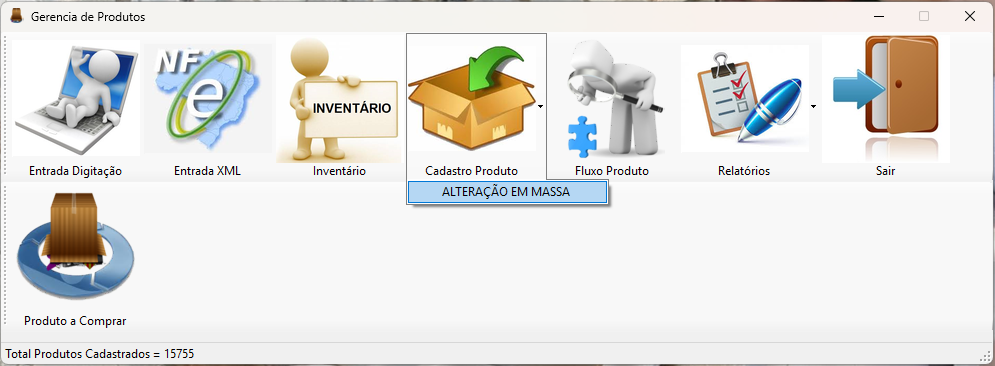
Imagem 1: Mantenha o clique sobre "Cadastro Produto", desça até "ALTERAÇÃO EM MASSA" e solte.
2 Definir os Filtros de Busca e Listar os Produtos
O sistema abrirá a tela "Configura Produtos" diretamente na aba "ALTERAÇÕES EM MASSA". Na parte superior da tela, selecione os filtros de busca para encontrar os produtos que deseja alterar:
- FABRICANTE=: Selecione um fabricante específico no menu suspenso ou deixe "Todos".
- GRUPO=: Selecione um grupo/categoria de produtos ou deixe "Todos".
- Critério Adicional: Escolha entre Descrição, NCM, CFOP ou Todos e digite o valor correspondente no campo de busca ao lado (por exemplo, selecionar
CFOPe preencher5949). - Clique no botão "FILTRAR" no canto superior direito.
O sistema exibirá na tabela todos os produtos localizados de acordo com os filtros selecionados, com detalhes como Nome, Valor, Fabricante, NCM, CFOP Entrada, CFOP Venda e CST.
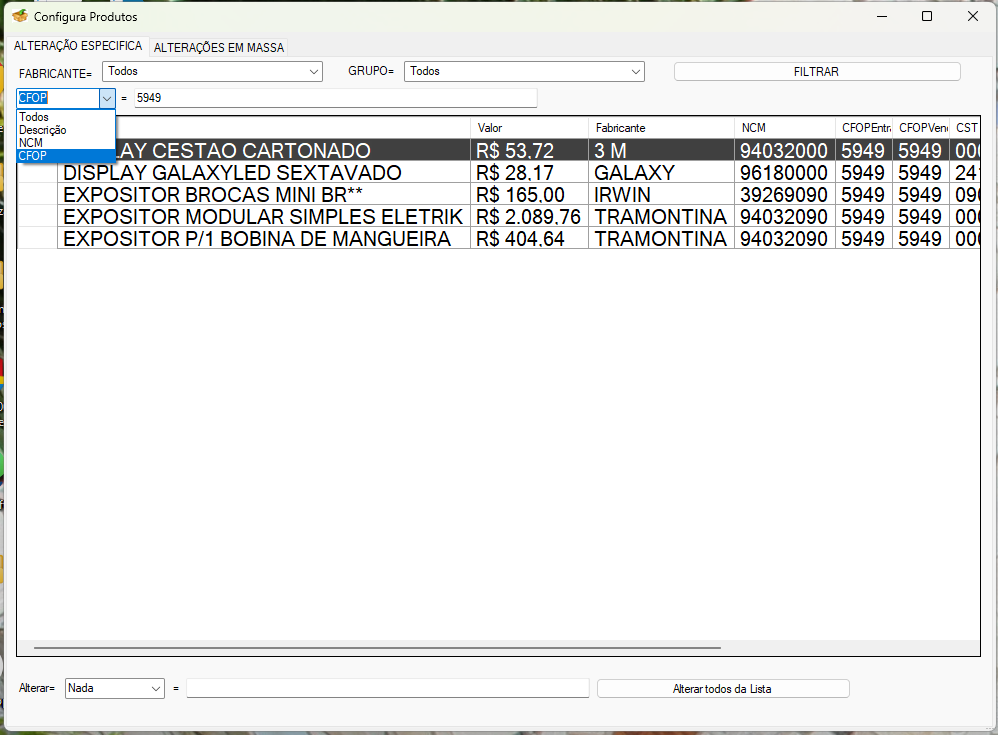
Imagem 2: Configure os filtros superiores e clique em Filtrar para listar os produtos correspondentes.
3 Informar o Novo Valor (NCM ou CFOP)
Na parte inferior da tela, localize a barra de ação "Alterar=":
- No campo de seleção, escolha a opção que deseja alterar: "NCM" ou "CFOP".
- No campo de texto seguinte (após o símbolo
=), digite o novo valor que deverá ser gravado em todos os produtos listados (exemplo: digitar o novo CFOP4959). - Clique no botão "Alterar todos da Lista".
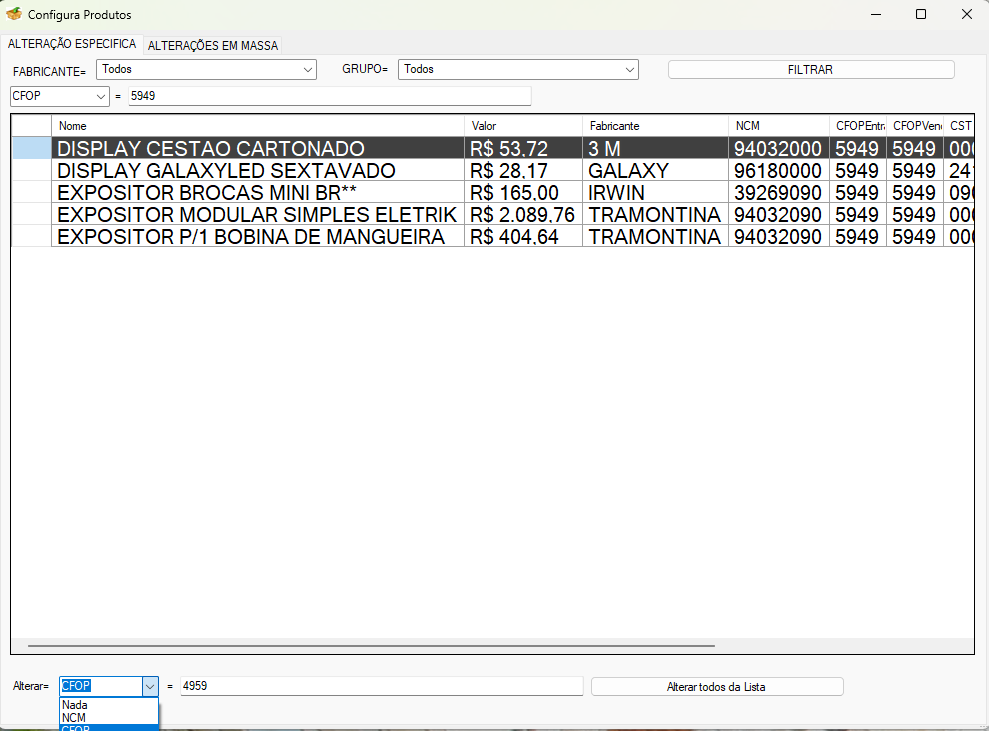
Imagem 3: Selecione NCM ou CFOP, informe o novo código e pressione "Alterar todos da Lista".
4 Confirmar a Alteração (Cuidado: Operação Irreversível)
Ao clicar em "Alterar todos da Lista", o aplicativo WellProdutos solicitará uma confirmação de segurança com a mensagem:
"Esta operação não poderá ser desfeita, tem certeza que deseja efetuar alteração?"
Cuidado: Conforme informado no aviso, esta modificação não pode ser revertida. Certifique-se de que o filtro aplicado e o novo valor estão corretos antes de continuar.
- Clique no botão "Sim" para concluir a alteração definitiva em todos os produtos da lista.
- Clique no botão "Não" caso precise revisar os filtros ou valores informados.
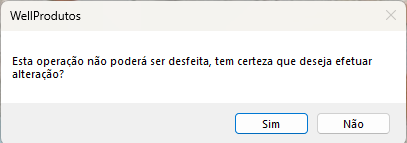
Imagem 4: Janela de confirmação irreversível da alteração em massa.