Sistema Welltec
Carta de Correção (CC-e) - WellGerador
Carta de Correção (CC-e) - WellGerador
Guia completo para geração de Carta de Correção Eletrônica (CC-e) para notas fiscais já emitidas, utilizando o aplicativo WellGerador. A CC-e é utilizada para corrigir informações da NF-e que não alteram o valor, impostos ou o destinatário/remetente.
Acesse a Gerência de Notas para iniciar o processo de correção
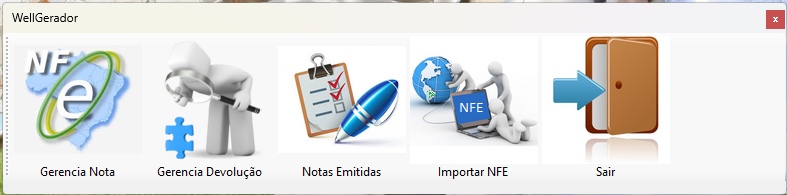
📋 Módulos disponíveis: Gerência Nota, Gerência Produto, Nota Emitida, Importar NFE e Sair. Para Carta de Correção, utilize "Gerência Nota".
Visualize e gerencie suas notas fiscais emitidas
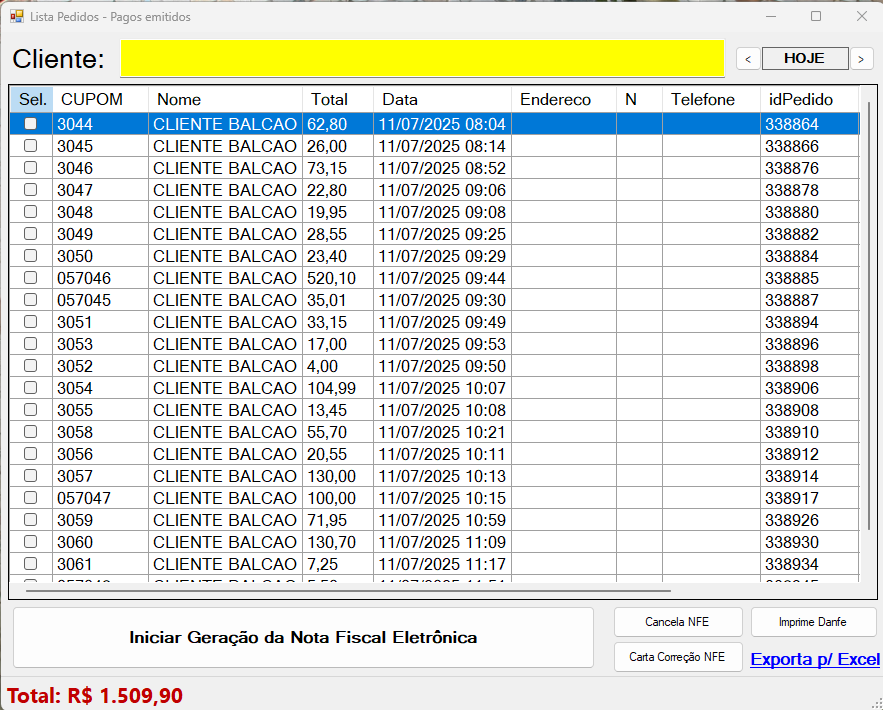
📝 Informações visíveis: CUPOM, Nome do cliente, Total, Data, Endereço, Número e Telefone. Use o botão "Carta Correção NFE" para corrigir uma nota específica.
Siga este guia detalhado para corrigir informações em notas fiscais já emitidas
Iniciando o processo de correção
Abra o aplicativo WellGerador em seu computador
Na tela principal do WellGerador, procure e clique na opção "Gerencia Nota" no menu
Esta seção é onde você gerencia todas as suas notas fiscais
💡 Dica: O módulo "Gerência Nota" é o local central para todas as operações relacionadas às suas notas fiscais, incluindo correções.
Localizando a nota fiscal para correção
Dentro da tela de "Gerencia Nota", localize a nota fiscal que você deseja corrigir. A lista mostra todas as notas emitidas com informações detalhadas.
Identifique a nota pelo número ou cliente
Confirme a data e valor da nota
Clique em "Carta Correção NFE"
A Carta de Correção só pode ser usada para correções que não alteram valores, impostos ou dados do destinatário/remetente.
📝 Campos visíveis: CUPOM, Nome, Total, Data, Endereço, Número e Telefone
🔘 Botão destacado: "Carta Correção NFE" para iniciar a correção
Carregando os dados da nota original
Na tela da Carta de Correção, clique no botão "Ler Nota". Este botão abrirá uma janela para seleção de arquivo.
Uma janela para seleção de arquivo será aberta. Navegue até o local onde o arquivo XML da nota fiscal original está salvo em seu computador.
Procure pelo arquivo .xml da nota
Selecione o arquivo correto
O sistema carregará os dados da nota
Especificando o que precisa ser corrigido
No campo designado como "Correção", você deve descrever de forma clara e concisa o que precisa ser corrigido na nota fiscal.
💡 Dica: Seja específico e claro na descrição. Exemplo: "Correção do peso bruto de 10kg para 12kg"
Siga as orientações do seu fornecedor ou da sua contabilidade sobre o que pode ser corrigido via Carta de Correção e como a descrição deve ser formatada.
🚫 Não podem ser corrigidos: Erros que alteram valores, impostos, dados do remetente/destinatário ou a data de emissão.
Peso bruto: Correção de informações de peso
Dados adicionais: Informações complementares
Transportadora: Desde que não altere a base de cálculo do ICMS
Endereço de entrega: Correções que não afetem impostos
Processando e transmitindo a correção
Após preencher a descrição da correção, clique neste botão para que o WellGerador processe e gere a Carta de Correção Eletrônica.
O sistema solicitará a senha do seu certificado digital. Insira a senha corretamente para que a CC-e possa ser assinada digitalmente.
Digite a senha do certificado
O sistema assinará digitalmente a CC-e
A correção será transmitida à Sefaz
Certifique-se de que o certificado digital está válido e a senha está correta. Senhas incorretas podem bloquear temporariamente o certificado.
Confirmando o processamento da correção
Diferente da nota fiscal, a Carta de Correção Eletrônica não gera uma impressão física (DANFE). Ela é um evento eletrônico vinculado à nota original.
💡 Importante: A CC-e não substitui a nota fiscal, apenas adiciona uma correção eletrônica.
Para confirmar que a Carta de Correção foi processada e aceita, você deve verificar o status da nota fiscal no site da Secretaria da Fazenda (Sefaz) do seu estado.
Acesse o site da Sefaz do seu estado
Utilize a chave de acesso da NF-e original
Visualize o evento da CC-e vinculado à nota
Status "Autorizada": A correção foi aceita pela Sefaz
Evento visível: A CC-e aparece nos dados da nota
Protocolo gerado: Número de protocolo da correção
Abrir WellGerador → Gerencia Nota → Carta Correção
Ler XML → Descrever Correção → Gerar CC-e
Confirmar no site da Sefaz
A Carta de Correção não pode alterar valores, impostos, dados do destinatário/remetente ou data de emissão. Consulte sempre sua contabilidade.
Mantenha seu certificado digital válido e a senha em local seguro. Senhas incorretas podem bloquear temporariamente o certificado.
Mantenha os arquivos XML organizados e sempre utilize o arquivo da nota original para garantir a correção correta.
Sempre verifique o status da correção no site da Sefaz para confirmar que foi processada e aceita corretamente.
Peso bruto e líquido das mercadorias
Dados adicionais e informações complementares
Endereço de entrega (sem alterar impostos)
Transportadora (sem alterar base de cálculo)
Correções ortográficas em descrições
Número de série/lote dos produtos
Valores de produtos ou serviços
Impostos (ICMS, IPI, PIS, COFINS)
Dados do destinatário/remetente
Data de emissão da nota
Quantidades dos produtos
CFOP (Código Fiscal de Operações)
Se você encontrou alguma dificuldade no processo de geração da Carta de Correção, temos suporte disponível.
Envie suas dúvidas detalhadas para nossa equipe de suporte técnico.
suporte@welltec.com.brVisite nosso site para mais informações sobre produtos e serviços.
www.welltec.com.br