Sistema Welltec
Corrigir Pagamento Registrado
Corrigir Pagamento Registrado
Este guia irá te ajudar a corrigir uma forma de pagamento que foi registrada incorretamente em um pedido no sistema. O processo é simples e garante que seus registros financeiros estejam sempre precisos.
Visualização da tela onde são registradas as formas de pagamento
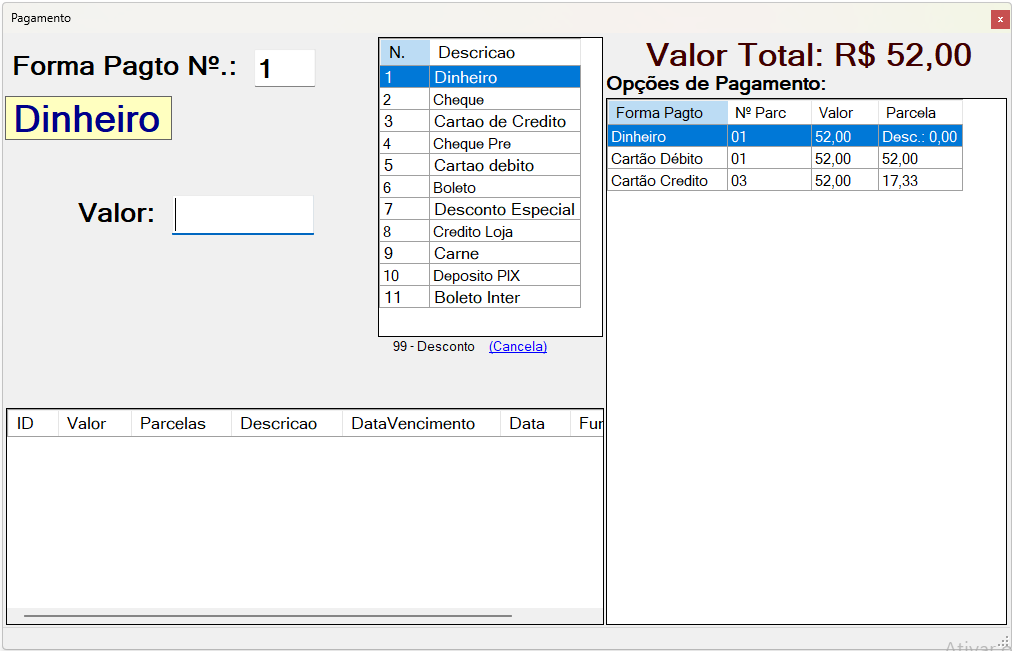
📋 Elementos visíveis: Forma de Pagamento, Valor, Opções de Pagamento (Dinheiro, Cheque, Cartão de Crédito, etc.), e lista de pagamentos registrados. O campo "Valor Recebido" é o ponto de acesso para correções.
Siga este guia detalhado para corrigir uma forma de pagamento registrada incorretamente
Localizar o pedido e verificar a forma de pagamento
Abra o pedido no sistema onde o pagamento incorreto foi registrado
Observe a área onde a forma de pagamento está exibida. Você verá o valor e o método de pagamento que foram registrados
Certifique-se de que a forma de pagamento ou valor está realmente incorreto antes de prosseguir
💡 Observe: A tela mostra a forma de pagamento selecionada (Dinheiro), valor total (R$ 52,00) e as opções de pagamento disponíveis.
Visualizar detalhes dos pagamentos registrados
Para acessar os detalhes dos pagamentos registrados, clique duas vezes sobre o campo ou o valor que indica "Valor Recebido" no pedido.
💡 Dica: O duplo clique é a ação que abre a janela de detalhes dos pagamentos. Um clique simples não será suficiente.
Uma nova tela ou janela será aberta, mostrando todas as formas de pagamento que foram registradas para aquele pedido específico.
Lista detalhada de cada pagamento
Formas de pagamento utilizadas
Valores de cada forma de pagamento
Excluir a forma de pagamento registrada erroneamente
Na tela de pagamentos, clique sobre a linha correspondente à forma de pagamento que você deseja remover. A linha ficará destacada para indicar que foi selecionada.
Com o pagamento selecionado, pressione a tecla DEL (ou Delete) no seu teclado.
🔑 Importante: Certifique-se de que o pagamento está selecionado (linha destacada) antes de pressionar DEL.
Uma caixa de diálogo de confirmação aparecerá
A mensagem perguntará se você realmente deseja excluir a forma de pagamento
Clique em "Sim" para confirmar a exclusão
O pagamento incorreto será removido da lista
Adicionar o método de pagamento adequado
Após remover o pagamento incorreto, a tela de pagamentos estará pronta para que você registre a forma de pagamento correta.
Selecione o método de pagamento correto entre as opções disponíveis:
💵 Dinheiro
💳 Cartão de Crédito
💳 Cartão Débito
📱 PIX
📄 Cheque
🎫 Boleto
Dependendo da forma de pagamento selecionada, você pode precisar inserir detalhes adicionais:
Cartão de Crédito: Número de parcelas
PIX: Dados da transação (se aplicável)
Cheque: Dados do banco e número
Revise as informações inseridas
Siga as instruções na tela para finalizar
Confirme o registro da nova forma de pagamento
Localizar pedido e verificar pagamento incorreto
Duplo clique em "Valor Recebido"
Selecionar pagamento e pressionar DEL
Registrar forma de pagamento correta
Lembre-se: é necessário dar duplo clique no "Valor Recebido" para abrir a tela de detalhes dos pagamentos.
A exclusão do pagamento só funciona se você selecionar a linha primeiro e depois pressionar a tecla DEL ou Delete.
Sempre confirme a exclusão clicando em "Sim" na caixa de diálogo. Sem confirmação, o pagamento não será removido.
Ao registrar a forma correta, verifique se todos os detalhes estão corretos antes de confirmar o registro.
Dinheiro: Pagamento em espécie
PIX: Transferência instantânea
Cartão Débito: Desconto direto da conta
Cartão de Crédito: Parcelamento disponível
Crediário: Parcelamento próprio
Carnê: Pagamento mensal
Cheque: Pagamento com cheque
Boleto: Pagamento bancário
Depósito: Transferência bancária
Se você encontrou alguma dificuldade no processo de correção de pagamento, temos suporte disponível.
Envie suas dúvidas detalhadas para nossa equipe de suporte técnico.
suporte@welltec.com.brVisite nosso site para mais informações sobre produtos e serviços.
www.welltec.com.br